Bạn đã có một con VPS Ubuntu 24.04 và muốn chạy OpenClaw 24/7, nhưng mỗi bài hướng dẫn lại dùng một phiên bản Node khác nhau và không nói rõ làm sao mở dashboard khi máy chủ không có trình duyệt. Bài này đi từ máy trắng đến lúc bạn chat được với agent, theo đúng tài liệu chính thức của OpenClaw tại thời điểm viết.
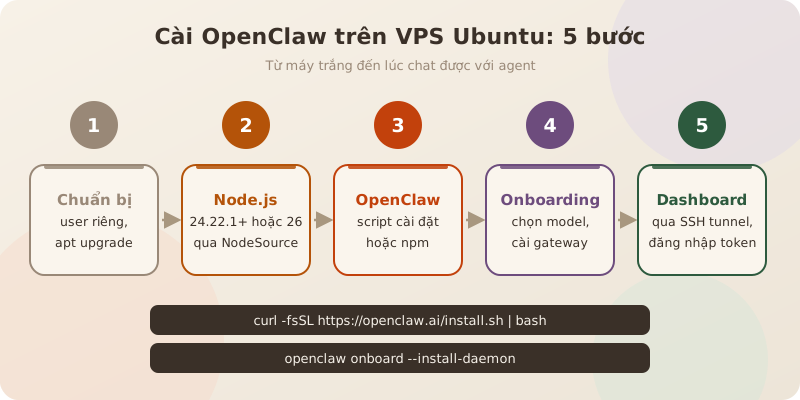
Bạn cần chuẩn bị gì
- Một VPS chạy Ubuntu 24.04, tối thiểu 2 vCPU và 2 GB RAM. Nếu chưa biết chọn cấu hình nào, xem bài chọn VPS cho AI agent.
- Quyền SSH vào VPS bằng một user có
sudo. - API key của một nhà cung cấp model (Anthropic, OpenAI, Google, OpenRouter...) hoặc tài khoản Claude Code / Codex đã đăng nhập.
Không nên chạy agent bằng user root. Agent có quyền chạy lệnh, nên hãy tạo một user riêng và dùng user đó cho toàn bộ các bước sau:
sudo adduser agent
sudo usermod -aG sudo agent
Nếu VPS chỉ cho đăng nhập SSH bằng key (nên như vậy), chép key của bạn sang user mới để sau này SSH thẳng vào agent được:
sudo mkdir -p /home/agent/.ssh
sudo cp ~/.ssh/authorized_keys /home/agent/.ssh/
sudo chown -R agent:agent /home/agent/.ssh
sudo chmod 700 /home/agent/.ssh
sudo chmod 600 /home/agent/.ssh/authorized_keys
Bật linger cho user mới, để các service của agent chạy độc lập với phiên SSH (gateway sẽ chạy 24/7 kể cả khi bạn đã thoát):
sudo loginctl enable-linger agent
Rồi thoát SSH và đăng nhập lại bằng chính user agent:
exit
ssh agent@<ip-vps>
Đừng dùng su - agent để chuyển user: su không tạo phiên đăng nhập thật, nên systemd của user không chạy và bước cài gateway thành service ở dưới sẽ bị bỏ qua.
Cập nhật hệ thống trước khi cài:
sudo apt update && sudo apt upgrade -y
Bước 1: Cài Node.js
OpenClaw chạy trên Node.js. Tài liệu chính thức khuyến nghị Node 26, và vẫn hỗ trợ Node 24.22.1 trở lên. Bản Node có sẵn trong kho của Ubuntu 24.04 cũ hơn mức này, nên hãy cài từ NodeSource:
curl -fsSL https://deb.nodesource.com/setup_24.x | sudo -E bash -
sudo apt install -y nodejs
node -v
Kết quả node -v cần từ v24.22.1 trở lên. Nếu thấp hơn, chạy lại sudo apt update && sudo apt upgrade -y để lấy bản 24.x mới nhất.
Nếu bạn định dùng script cài đặt ở bước 2, có thể bỏ qua bước này: script tự cài Node khi máy chưa có.
Bước 2: Cài OpenClaw
Có hai cách, chọn một.
Cách 1: Script cài đặt (đơn giản nhất). Script tự nhận diện hệ điều hành, cài Node nếu thiếu, cài OpenClaw rồi mở luôn trình hướng dẫn onboarding:
curl -fsSL https://openclaw.ai/install.sh | bash
Muốn cài trước, onboarding sau thì thêm --no-onboard:
curl -fsSL https://openclaw.ai/install.sh | bash -s -- --no-onboard
Cách 2: npm (khi bạn tự quản lý Node). Với npm 11.16 trở lên:
npm install -g openclaw@latest --allow-scripts=openclaw
Với npm 11.15 trở xuống thì bỏ cờ --allow-scripts=openclaw. Nếu npm báo lỗi quyền khi cài global, đừng chạy bằng sudo; hãy cấu hình thư mục global của npm trong home của user.
Kiểm tra:
openclaw --version
Bước 3: Chạy onboarding và cài gateway
Gateway là tiến trình chạy nền của OpenClaw: nó giữ kết nối với model, các kênh chat và dashboard. Lệnh sau vừa chạy trình hướng dẫn, vừa cài gateway thành service để tự khởi động cùng máy:
openclaw onboard --install-daemon
Trình hướng dẫn sẽ tìm sẵn đăng nhập Claude Code, Codex hoặc API key trên máy. Nếu không có, nó chuyển sang phần nhập nhà cung cấp và API key thủ công. Chọn Custom setup nếu bạn muốn đi qua tất cả tuỳ chọn.
Trên Linux, gateway được cài thành một systemd user service. Kiểm tra trạng thái:
openclaw gateway status
openclaw doctor
openclaw gateway status cần báo gateway đang chạy và lắng nghe trên cổng 18789. openclaw doctor sẽ chỉ ra lỗi cấu hình nếu có.
Kiểm tra gateway vẫn chạy sau khi thoát SSH
Vì đã bật linger cho agent ở phần chuẩn bị, gateway không phụ thuộc vào phiên SSH. Thoát SSH, đăng nhập lại và chạy openclaw gateway status để chắc chắn gateway vẫn sống. Nếu onboarding báo không cài được service, kiểm tra bạn đang đăng nhập trực tiếp bằng agent (không qua su) rồi chạy openclaw gateway install.
Bước 4: Mở dashboard an toàn qua SSH tunnel
Mặc định gateway chỉ nghe trên địa chỉ nội bộ của VPS (127.0.0.1), nên từ Internet không ai truy cập trực tiếp được. Đây là điều tốt: đừng mở cổng 18789 ra Internet. Để dùng dashboard từ laptop, tạo một SSH tunnel:
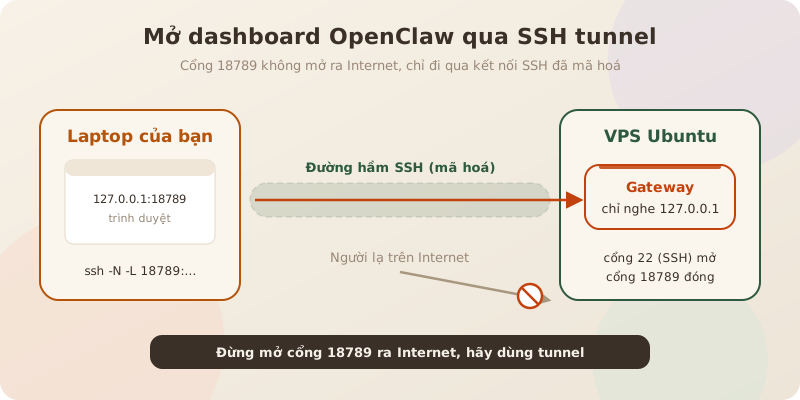
Chạy lệnh này trên laptop (thay địa chỉ VPS của bạn; dùng user ban đầu cũng được nếu bạn chưa chép key cho agent), để cửa sổ terminal mở:
ssh -N -L 18789:127.0.0.1:18789 agent@<ip-vps>
Rồi mở trình duyệt trên laptop tại http://127.0.0.1:18789/ và đăng nhập bằng gateway token (mặc định gateway xác thực bằng token). Gõ một câu vào ô chat của dashboard: nếu agent trả lời, bạn đã cài xong.
Vận hành hằng ngày
Một vài lệnh bạn sẽ dùng thường xuyên:
openclaw gateway status          # gateway có đang chạy không
openclaw gateway restart         # khởi động lại sau khi đổi cấu hình
openclaw logs --follow           # xem log trực tiếp
openclaw update                  # cập nhật OpenClaw
openclaw gateway status --deep   # kiểm tra kỹ sau khi cập nhật
Sau khi agent chạy ổn, bước tiếp theo nên làm là cấu hình workspace để agent hiểu bạn là ai và cần làm gì, và tối ưu token trước khi để nó chạy 24/7.
Lỗi hay gặp
| Triệu chứng | Nguyên nhân thường gặp | Cách xử lý |
|---|---|---|
openclaw: command not found |
Thư mục bin global của npm chưa nằm trong PATH |
Mở terminal mới hoặc thêm thư mục đó vào PATH |
| Gateway dừng khi thoát SSH | Chưa bật linger cho user | sudo loginctl enable-linger agent |
| Onboarding bỏ qua bước cài service | Đang dùng su - agent thay vì SSH trực tiếp |
SSH lại bằng agent, chạy openclaw gateway install |
Trình duyệt không mở được 127.0.0.1:18789 |
Tunnel chưa chạy hoặc đã bị đóng | Chạy lại lệnh ssh -N -L ... trên laptop |
| Agent không trả lời | API key sai hoặc hết hạn mức | Chạy openclaw doctor, kiểm tra lại key |
Muốn bỏ qua toàn bộ các bước trên?
Trên OnMay, mỗi VPS đã có OpenClaw cài sẵn. Bạn không cần cài Node, không cần tunnel: tab OpenClaw trong console cho bạn khởi động gateway bằng một nút bấm, sao chép access token rồi mở Web UI qua domain HTTPS riêng (*.onmay.net), kết nối Telegram, và thêm nhà cung cấp model của riêng bạn. VPS sẵn sàng trong khoảng 5 phút sau thanh toán, gói Starter từ 149.000đ/tháng.